CUT & MERGE
Nel processo di Modellazione 3D in Maya, sono disponibili diversi strumenti che consentono di manipolare, aggiungendo o sottraendo poligoni alla geometria delle mesh. In questa sezione esploreremo in dettaglio come utilizzare questi strumenti, fornendo una descrizione delle loro funzionalità e dei passaggi necessari per utilizzarli efficacemente. Imparare a padroneggiare questi strumenti ti consentirà di affinare le tue capacità di modellazione 3D e ottenere risultati più accurati e professionali.
MULTI-CUT TOOL
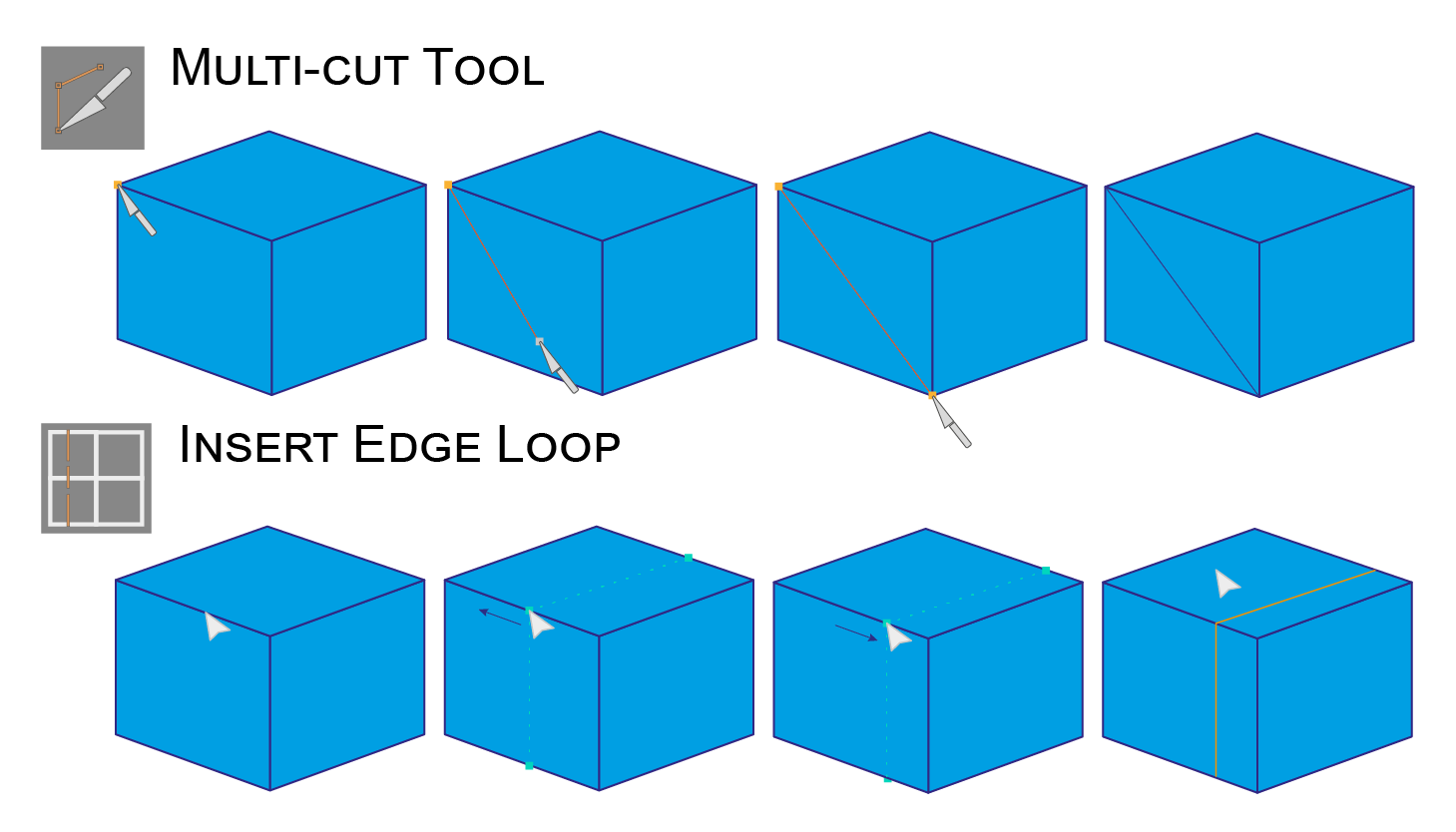
Lo strumento Multi-Cut consente di creare tagli (CUT) lungo i bordi dei poligoni. Questo strumento è utile per aggiungere dettagli o per ridistribuire la topologia di una mesh. Lo strumento si può selezionare, dopo aver selezionato la Mesh, all’interno della Palette Poly Modeling, dal Menu Mesh Tools oppure dal Menu RADIALE attivabile grazie alla combinazione di tasti SHIFT+DX MOUSE.
Una volta selezionato lo strumento Multi-Cut bisogna fare clic (SX MOUSE) su un bordo o su un vertice esistente per iniziare a creare il taglio. Successivamente basterà fare clic su un EDGE o su un vertice per vedere una preview del taglio che stiamo creando. Ora possiamo premere ESC se vogliamo annullare il Taglio oppure INVIO se vogliamo renderlo effettivo.
TIPS E SHORTCUTS
- Clicca senza rilasciare su un EDGE per calamitare il punto di taglio (BLU) a quest’ultimo, inoltre è possibile trascinare il mouse per spostare il punto di taglio lungo l’EDGE. Il punto verrà fissato quando rilasceremo il tasto SX MOUSE, inoltre, è possibile trascinare il punto fino alla fine del nostro EDGE, calamitandolo così al VERTEX di riferimento (GIALLO).
- Tieni Premuto CTRL (LOOP MODE) per tagliare in automatico un intero EDGE LOOP. Bisogna tenere presente che in questa modalità è possibile tagliare un EDGE LOOP perfettamente a META’ (50%) usando il tasto Centrale del mouse al momento del taglio (SHIFT+CENTER MOUSE).
INSERT EDGE LOOP
lo strumento Insert Edge Loop ti consente di aggiungere un nuovo loop di bordo all’interno di una mesh. Questo strumento è utile per creare maggiori dettagli o per controllare l’aspetto di una superficie curva. Puoi inserire un loop selezionando lo strumento dal Menu Mesh Tools oppure dal Menu RADIALE(SHIFT+DX MOUSE) e facendo clic su un bordo esistente, il loop (BLU) verrà creato Perpendicolarmente al EDGE (GIALLO) selezionato. Inoltre è possibile regolare la posizione del loop in modo interattivo, trascinando il mouse senza rilasciare il tasto SX, il loop verrà posizionato una volta rilasciato il tasto del mouse.

MERGE VERTICES
Lo strumento Merge Vertices ti permette di fondere i vertici vicini tra loro in uno solo. È particolarmente utile per semplificare la geometria e per rimuovere vertici non necessari. Dopo aver selezionato i vertici puoi selezionare lo strumento all’interno della Palette Poly Modeling o dal Menu EDIT MESH. Premendo Merge Vertices comparirà una palette, in questa palette è possibile specificare la massima distanza di fusione. Questa opzione ci permette di controllare quali vertici devono essere fusi insieme. Questo strumento è efficace per ottenere una maggiore pulizia e precisione nella tua mesh. Può essere usato per correggere alcuni errori comuni come, per esempio, errori di duplicazione delle Facce.
MERGE TO CENTER
Lo strumento Merge to Center consente di fondere i vertici selezionati nel punto centrale del loro gruppo. Questo strumento è particolarmente utile quando si desidera fondere vertici che si trovano in prossimità l’uno dell’altro. Dopo aver selezionato i vertici puoi selezionare lo strumento all’interno della Palette Poly Modeling o dal Menu EDIT MESH, così facendo i vertici verranno saldati insieme nel punto centrale del gruppo.

COLLAPSE
Lo strumento Collapse consente di fondere i vertici di una FACE selezionata (GIALLO) in un unico punto centrale. La sua funzione è molto simile a MERGE TO CENTER, ma in questo caso si parte da una o più facce (GIALLO). Per poter usare lo strumento bisogna infatti selezionare, prima di tutto, una faccia, a questo punto basterà fare clic su Collapse all’interno della Palette Poly Modeling o dal Menu EDIT MESH, così facendo i vertici che compongono le facce selezionate verranno saldati insieme nel punto centrale.
TARGET WELD TOOLS
Lo strumento Target Weld consente di saldare i vertici selezionati tra loro secondo un preciso ordine determinato dall’utente. Per utilizzare il Target Weld, seleziona l’oggetto 3D e attiva lo strumento dalla Palette Poly Modeling, dal Menu EDIT MESH o dal SubMenu MERGE VERTICES del menu RADIALE(SHIFT+DX MOUSE). Successivamente, seleziona il vertice che vuoi saldare e trascinalo verso il vertice di destinazione. I vertici selezionati verranno automaticamente saldati insieme.


